> For the complete documentation index, see [llms.txt](https://stamply.gitbook.io/stamply-knowledge-base/llms.txt). Markdown versions of documentation pages are available by appending `.md` to page URLs; this page is available as [Markdown](https://stamply.gitbook.io/stamply-knowledge-base/karte-erstellen/werbeaktionen.md).
# Werbeaktionen
Sie können eine Werbeaktion für Ihre Kunden erstellen.
Die Promotions in Stamply sind hauptsächlich für Kundenkommunikation und Eventmarketing konzipiert. Sie beeinflussen nicht die Hauptlogik der Treue oder die Punkteverdauelsregeln — stattdessen helfen sie dabei, Kunden über spezielle Events, Kampagnen oder Angebote zu informieren.\
\
Zum Beispiel können Sie eine Aktion erstellen, um eine „Süße Woche“ zu ankündigen, Kunden zu einem Ladengedenktag einzuladen oder sie über ein zeitlich begrenzte Geschenk zu informieren.\
\
Während der Aktion kann sich das Kartenlayout ändern, und die Kunden sehen die Werbedetails direkt auf ihrer Treuekarte, was Ihnen hilft, die Sichtbarkeit und das Engagement für bestimmte Veranstaltungen oder Kampagnen zu erhöhen.\
\
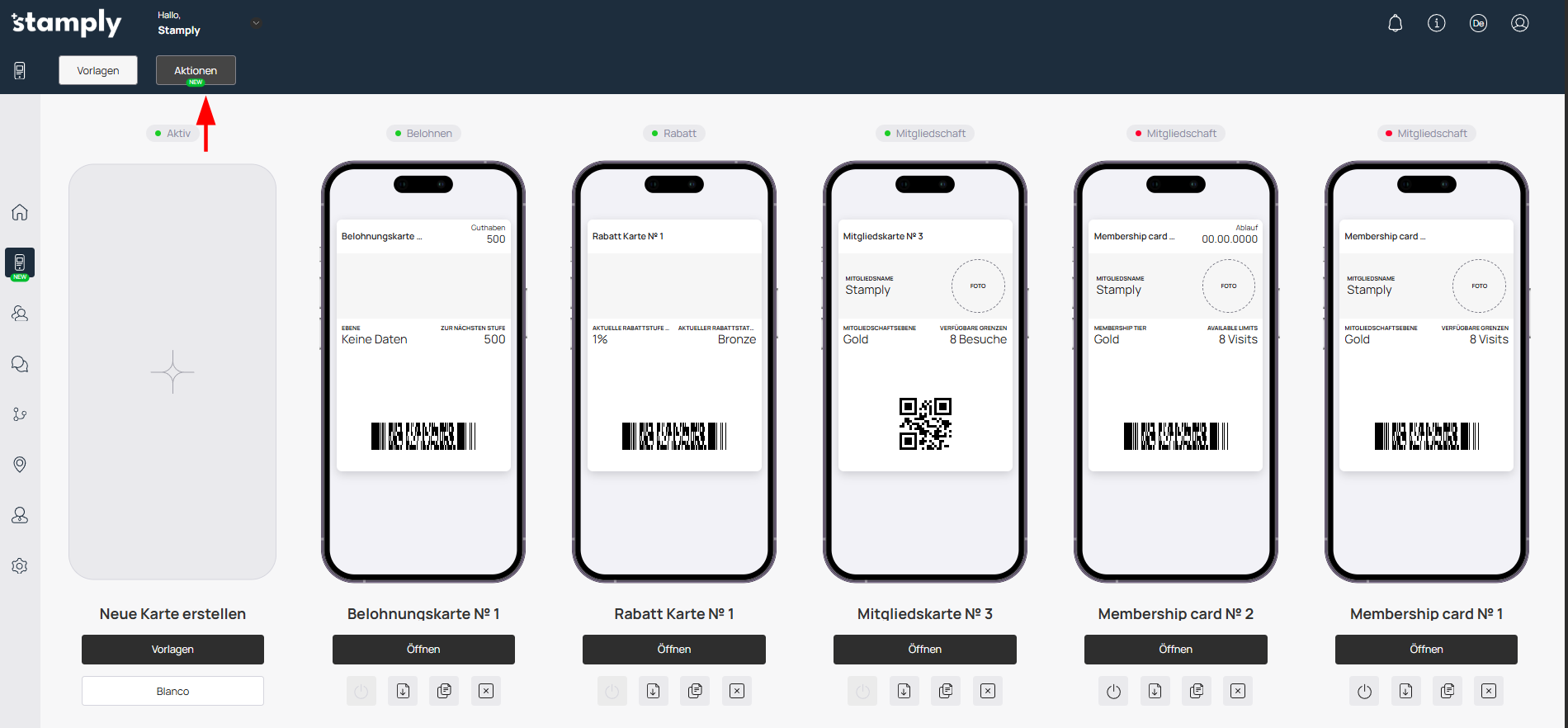
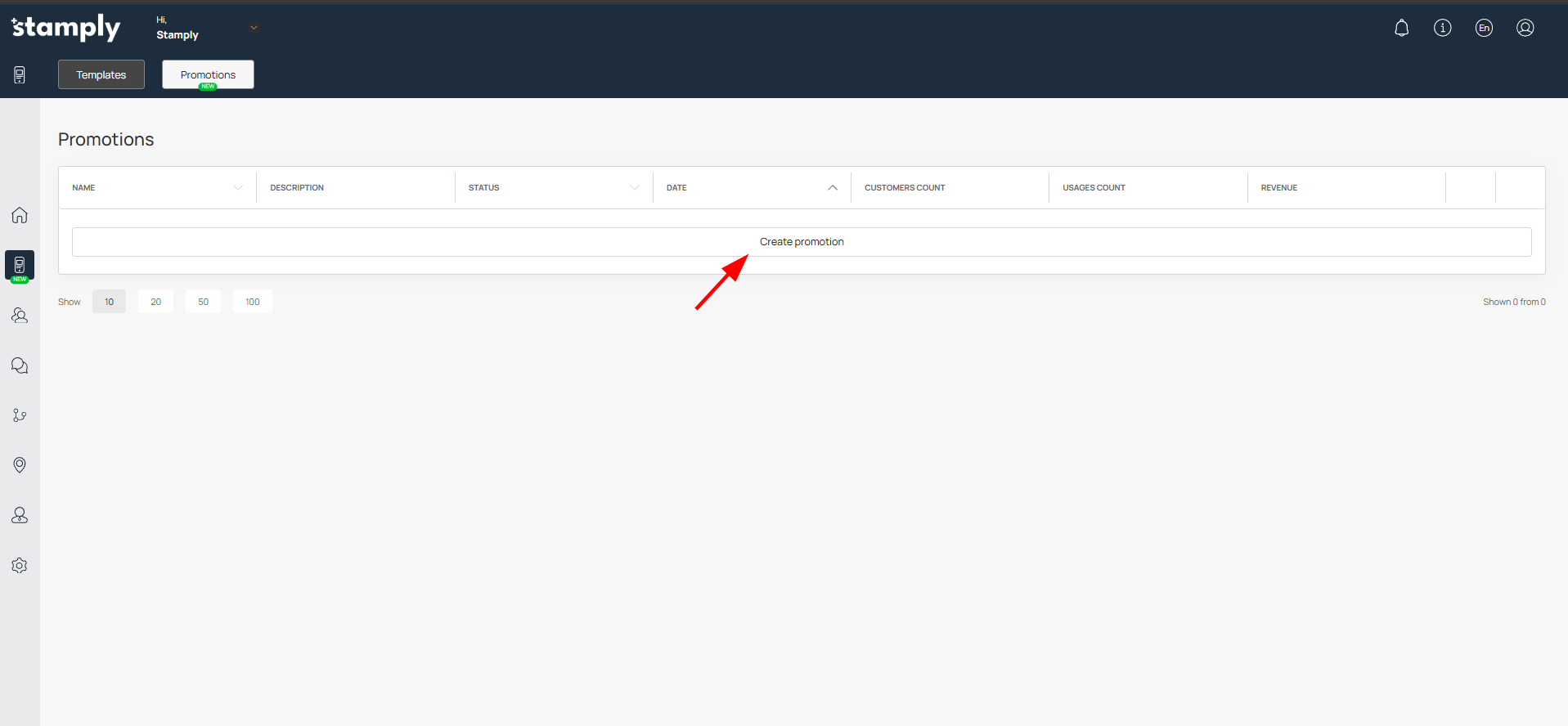
Um dies zu tun, gehen Sie zum Abschnitt „Promotions“.
\
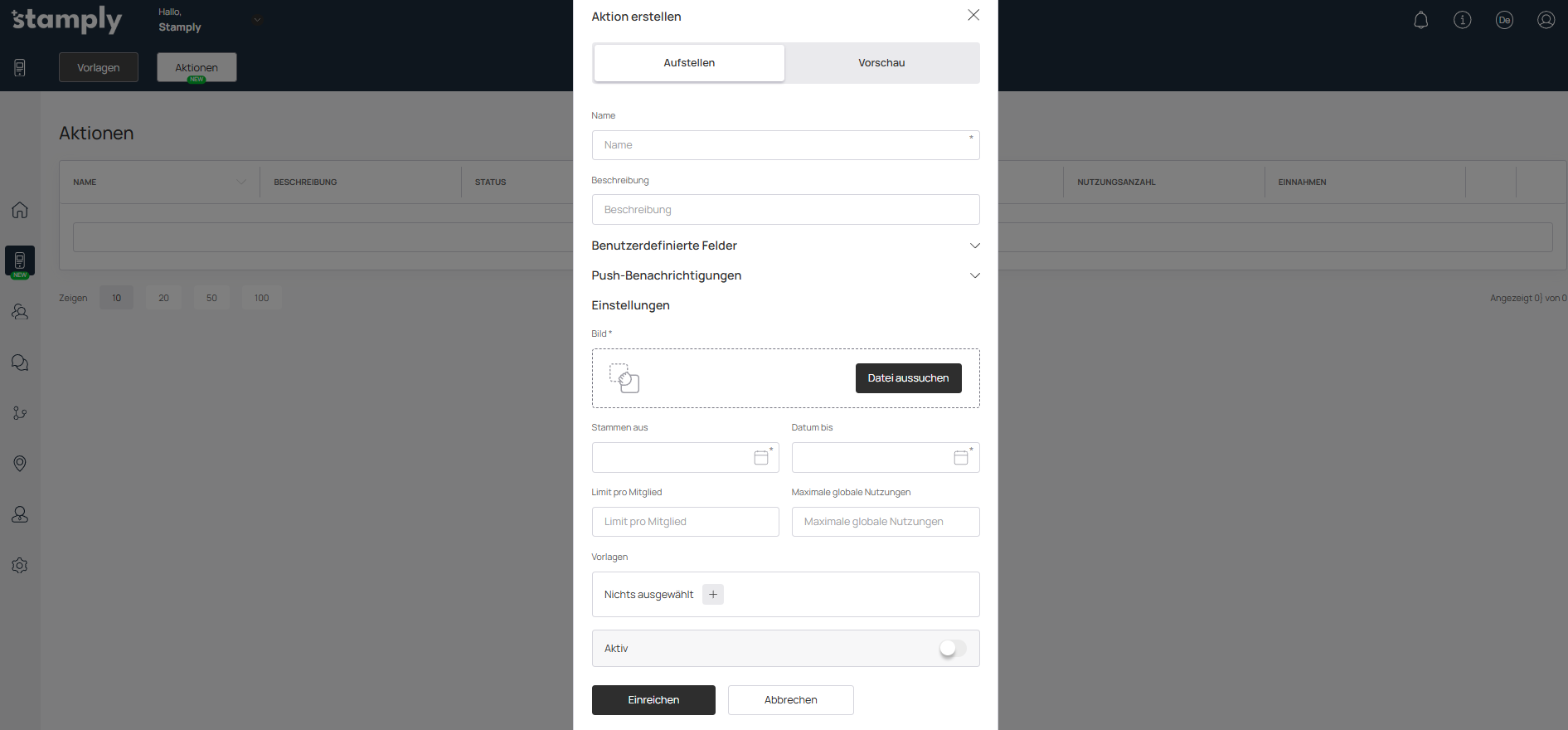
Im Promotionserstellungsbildschirm eingeben Sie den Promotionsnamen und die Beschreibung. Außerdem wählen Sie die Felder aus, die während der Promotions auf Kundenkarten angezeigt werden.
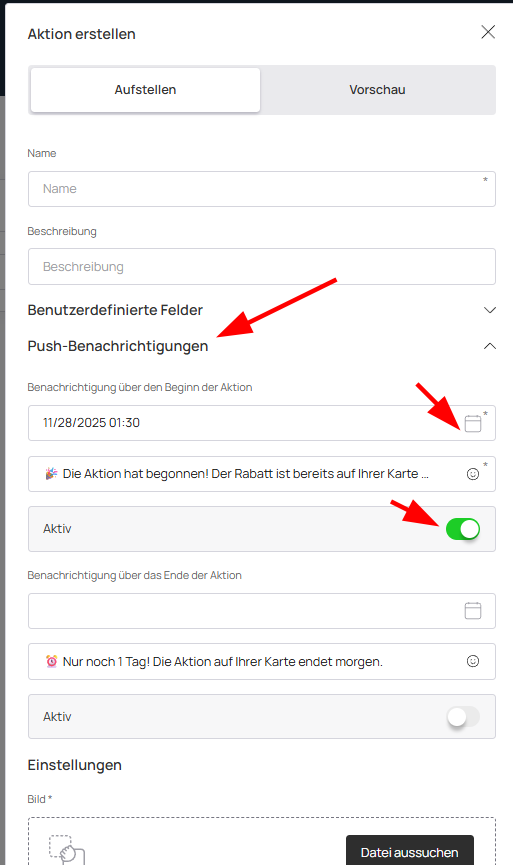
Stellen Sie Push-Benachrichtigungen ein, um Sie über den Start und das Ende der Aktion zu informieren.
Fügen Sie außerdem ein Bild hinzu, das während der Aktion den Hintergrund des Karten ersetzen wird (Die empfohlene Dateigröße beträgt 960 × 252 Pixel. Nur PNG-Format. 3 Megabyte). Sie können eine Vorschau der Aktion in dem benachbarten Tab anzeigen.
\
Setzen Sie Nutzungslimits: pro-kunden Limit und Gesamt-Nutzungslimit für die Aktion. Wählen Sie die Vorlagen aus, auf die die Aktion angewendet werden soll. \
Jede Vorlage kann nur eine Aktion pro Periode haben. Wenn alles bereit ist, stellen Sie den Status auf aktiv.
### Usage Limits
In diesem Abschnitt können Sie zwei optionalen Grenzen für die Förderung festlegen:
Limit pro Mitglied – die maximale Anzahl der Male, die ein einzelner Kunde dieaktion nutzen kann.
Maximale globale Nutzung – die Gesamtzahl der Male, die dieaktion für alle Kunden verwendet werden kann.
Beide Felder sind optional. Wenn Sie diese Grenzen leer lassen, hat dieaktion keine Einschränkungen — Kunden können sie unbegrenzt oft verwenden.
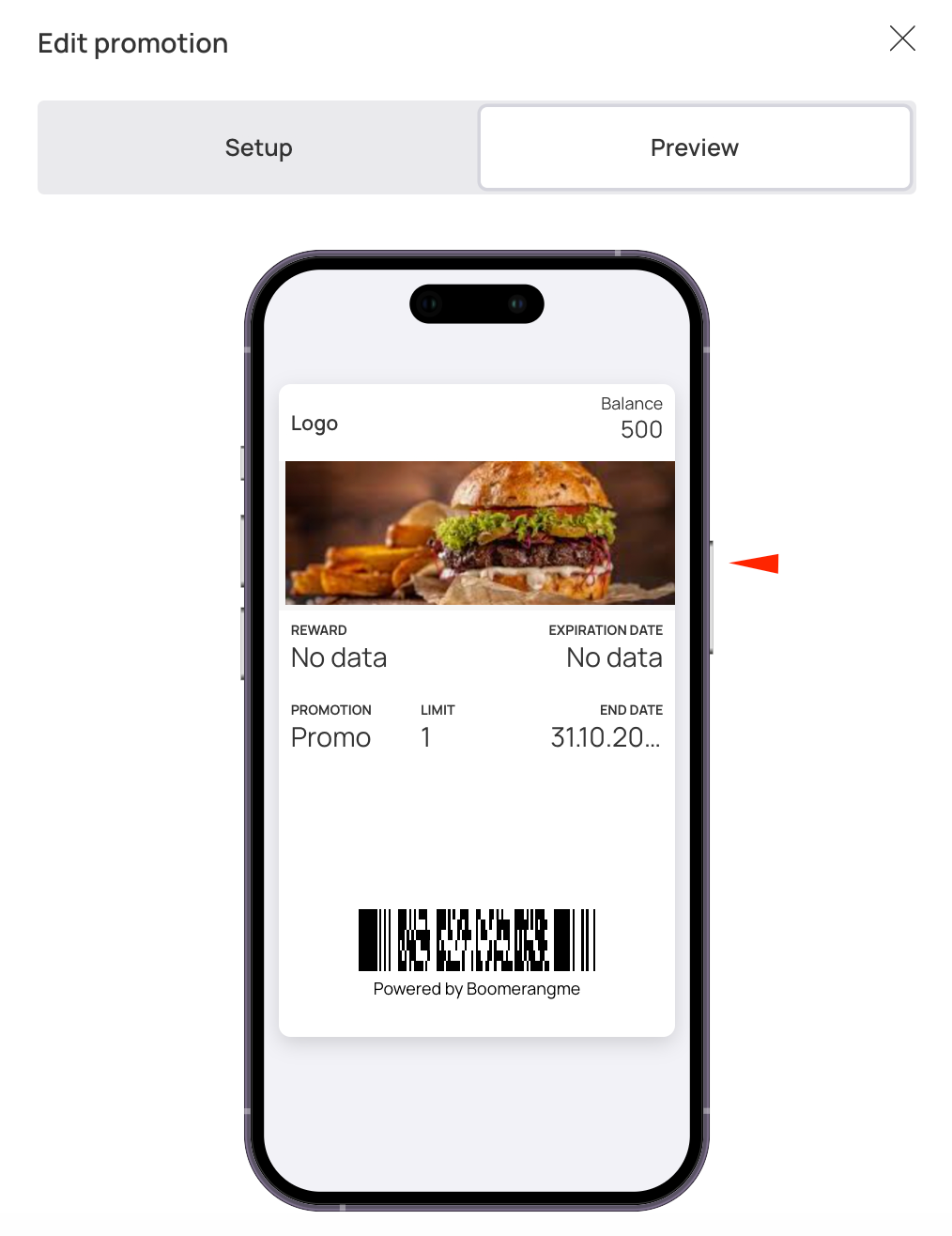
#### Promotion Card Preview on Your Phone
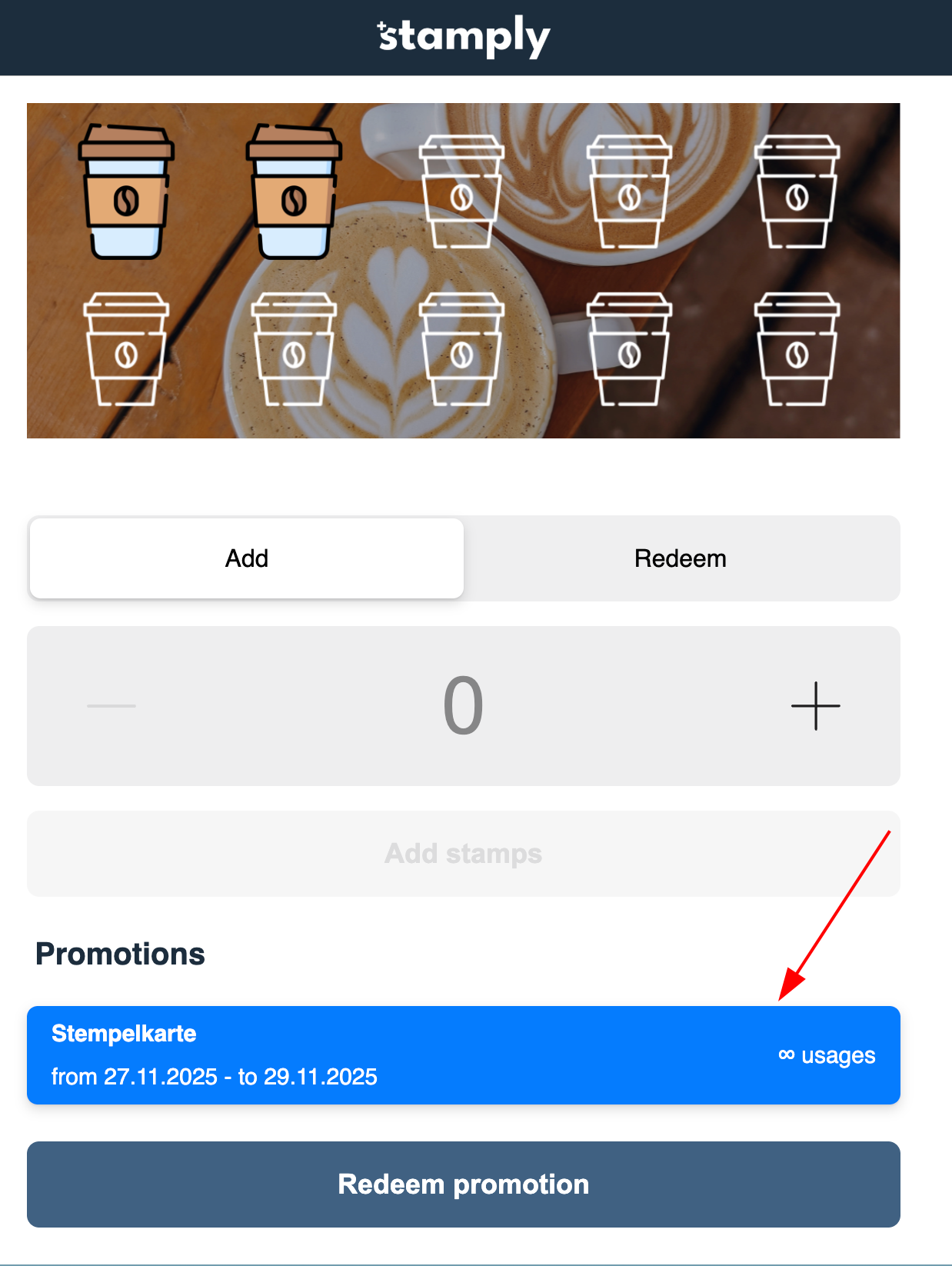
Das ist, wie die Werbekarte auf deinem Handy aussehen wird.
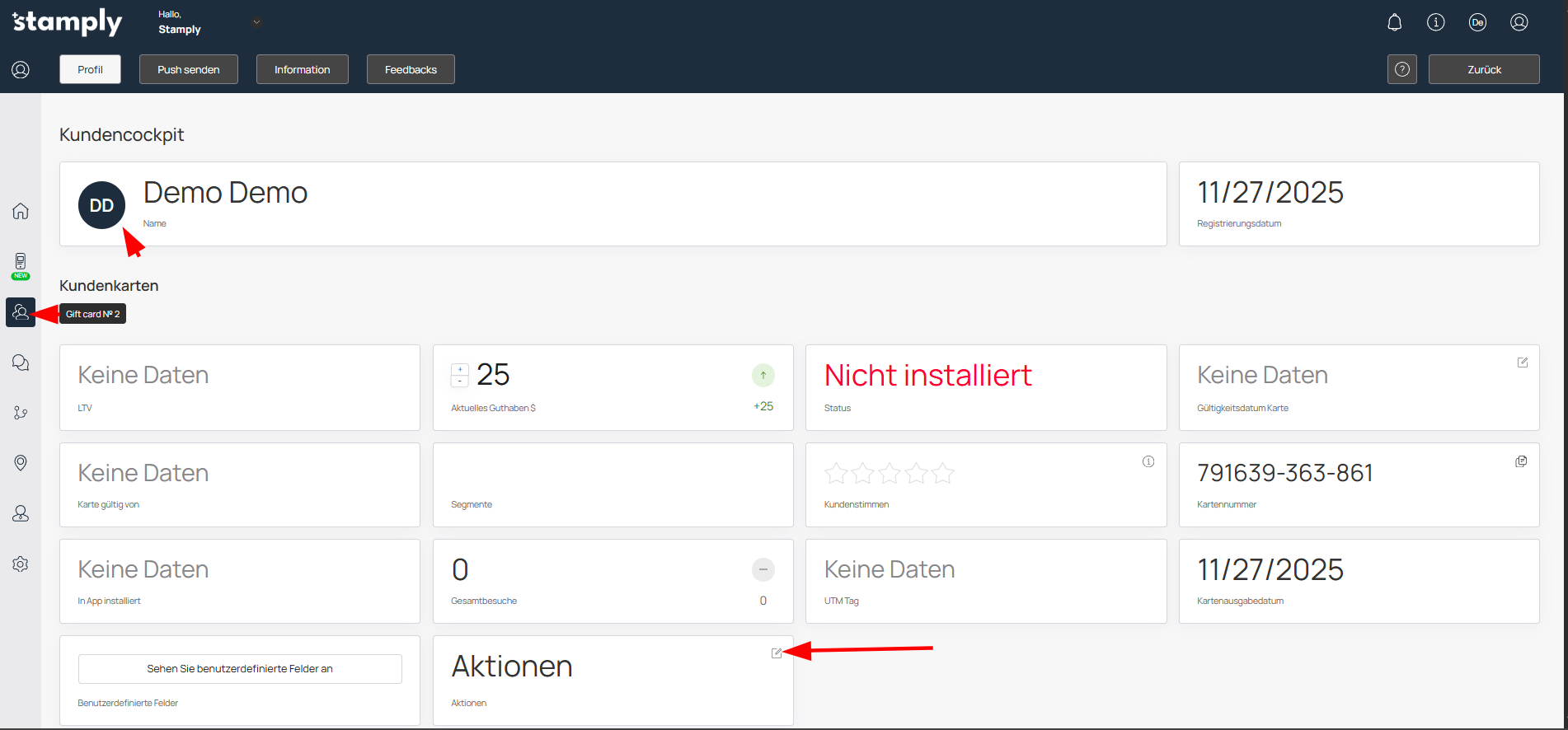
Die Aktion kann im Kundenkonto und im Scanner eingelöst werden. Im Scanner werden die Nutzung des Kunden und die verbleibende Gesamtnutzung der Aktion durch einen Schrägstrich angezeigt.
### How to Delete a Promotion
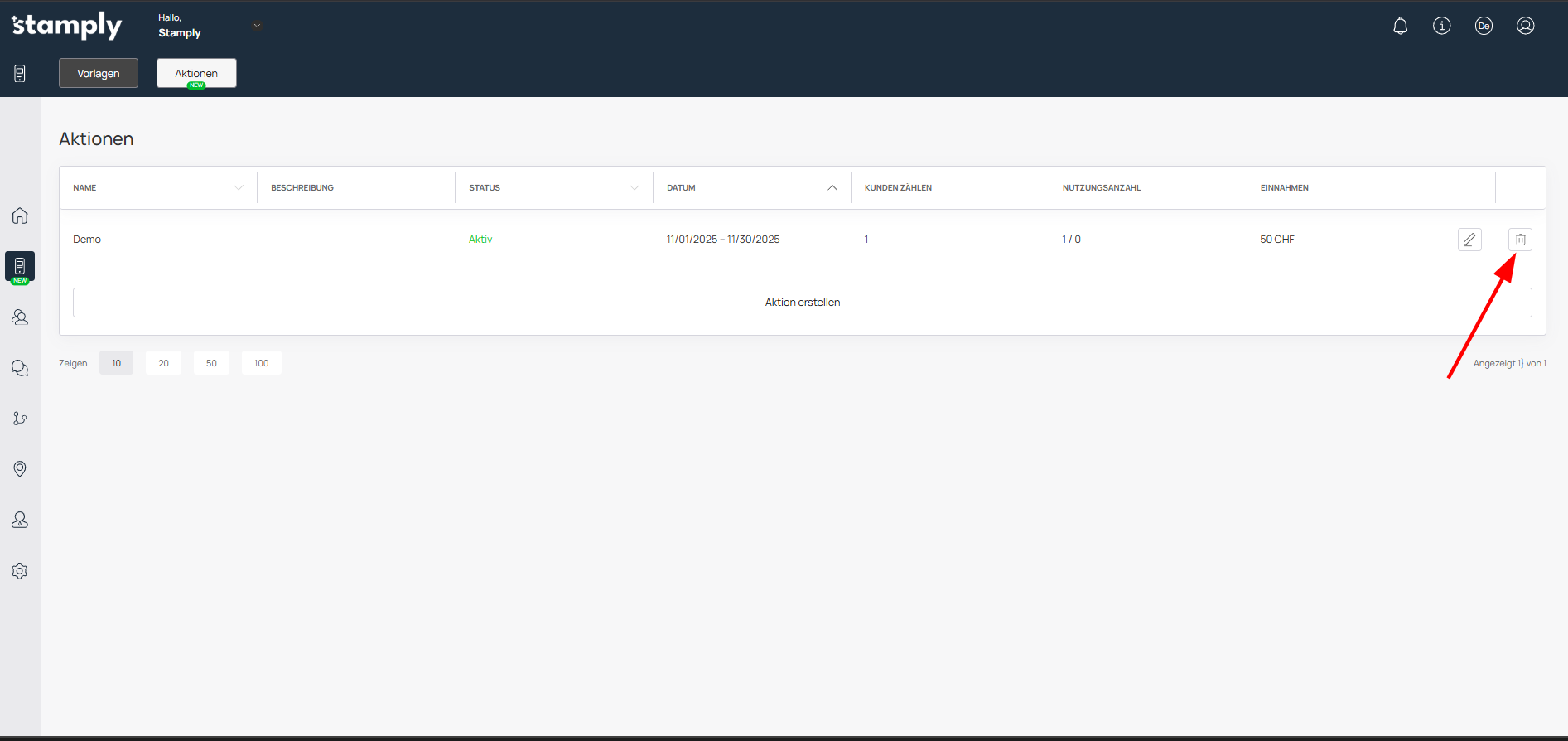
To delete an existing promotion, open the Promotions tab in your dashboard. In the list of active or scheduled promotions, locate the promotion you want to remove. On the far right side of the row, click the trash bin icon. After confirming the action, the promotion will be permanently deleted and will no longer be available to customers.
### Wie Promotions mit Kartemechaniken interagieren
Promotions ändern nicht, wie eine Karte funktioniert. Eine Promotion kann den Cashback nicht verdoppeln, kann keine zusätzlichen Stempel hinzufügen und kann keinen Rabatt erhöhen. Promotions können auch keine zusätzlichen Punkte oder zusätzliche Belohnungen automatisieren. Sie beeinflussen die Verdienstregeln der Karte in keiner Weise.
 Setzen Sie Nutzungslimits: pro-kunden Limit und Gesamt-Nutzungslimit für die Aktion. Wählen Sie die Vorlagen aus, auf die die Aktion angewendet werden soll. \
Jede Vorlage kann nur eine Aktion pro Periode haben. Wenn alles bereit ist, stellen Sie den Status auf aktiv.
Setzen Sie Nutzungslimits: pro-kunden Limit und Gesamt-Nutzungslimit für die Aktion. Wählen Sie die Vorlagen aus, auf die die Aktion angewendet werden soll. \
Jede Vorlage kann nur eine Aktion pro Periode haben. Wenn alles bereit ist, stellen Sie den Status auf aktiv.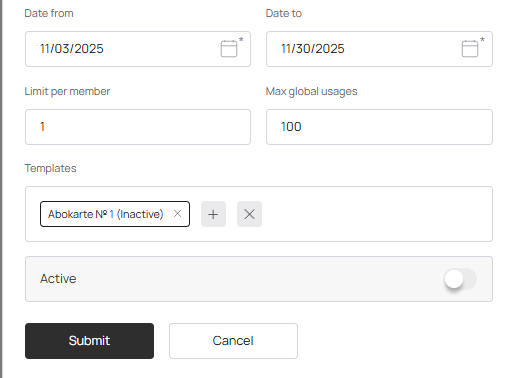
.png?alt=media&token=ede19915-a646-42c6-9a6a-82c09b345032)